



आप Send दबाते हैं, टैब बंद करते हैं, और आगे बढ़ जाते हैं। फिर आप Gmail पर वापस नज़र डालते हैं और संदेश अभी भी Outbox में बैठा है। कोई त्रुटि नहीं। कोई bounce नहीं। यह भेजने वाला है या क्यू में मर गया है—कोई सुराग नहीं।
यही कारण है कि यह समस्या निराशाजनक है। Gmail अक्सर बिना सूचना के विफल हो जाता है। फंसा संदेश कमजोर कनेक्शन, बहुत बड़ी फ़ाइल, स्थानीय sync खराबी, या third-party client में expired authentication जैसी गहरी समस्या से आ सकता है। यादृच्छिक fixes को दोबारा आजमाने से आप आमतौर पर समय बर्बाद करते हैं और कभी-कभी queue को बदतर बनाते हैं।
इसे निदान करने का बेहतर तरीका है। स्पष्ट से शुरू करें, फिर छिपे हुए कारणों की ओर बढ़ें जिन्हें अधिकांश guides छोड़ देते हैं। इसमें OAuth token failures और malformed email content शामिल हैं—दोनों ही संदेशों को outbox में फंसा सकते हैं।
मेरा ईमेल Gmail आउटबॉक्स में फंसा क्यों है
अगर आप Gmail आउटबॉक्स में फंसे ईमेल के बारे में उत्तर खोज रहे हैं, तो पहली बात यह जानना है कि यह समस्या आमतौर पर यादृच्छिक नहीं है। अधिकांश फंसे हुए संदेश कुछ पहचानने योग्य पैटर्न में आते हैं। एक बार जब आप पैटर्न की पहचान कर लेते हैं, तो समाधान बहुत तेजी से मिल जाता है।
चार विफलता पैटर्न जो महत्वपूर्ण हैं
पहली समस्या कनेक्टिविटी है। Gmail को कतार से संदेशों को जारी करने के लिए स्थिर सर्वर संचार की आवश्यकता है। खराब Wi-Fi, कमजोर मोबाइल डेटा, नेटवर्क के बीच स्विचिंग, या लैपटॉप स्लीप से जागना उस हस्तांतरण में बाधा डाल सकता है।
दूसरी है अटैचमेंट का आकार। ईमेल सर्वर आमतौर पर अटैचमेंट को 20 से 25 MB तक सीमित करते हैं, और कुछ बड़ा भेजने का प्रयास आउटबॉक्स विफलता के शीर्ष तीन कारणों में से एक है, जो आउटबॉक्स में फंसे ईमेल के इस विश्लेषण के अनुसार 90% मामलों में जहां ईमेल फंसे रहते हैं के लिए जिम्मेदार है। यह एक आम कारण है कि एक फंसा हुआ संदेश इसके पीछे के हर संदेश को अवरुद्ध कर देता है।
तीसरी है स्थानीय ऐप या ब्राउज़र की समस्या। Gmail जुड़ा हुआ दिख सकता है जबकि ऐप कैश भ्रष्ट है, ब्राउज़र सेशन पुराना है, या ऑफलाइन सेटिंग सिंक में बाधा डाल रही है। ये समस्याएं यादृच्छिक लगती हैं क्योंकि इंटरफेस अक्सर काम करता रहता है जबकि भेजने के संचालन रुक जाते हैं।
चौथी है प्रमाणीकरण विफलता, विशेष रूप से तृतीय-पक्ष क्लाइंट में। यह वह है जिसे कई लोग मिस करते हैं। Gmail आपके मेल पढ़ने के लिए लॉगिन सेशन स्वीकार कर सकता है, जबकि भेजना विफल हो सकता है क्योंकि क्लाइंट की संग्रहीत अनुमति पुरानी है, रद्द की गई है, या अब वैध नहीं है।
व्यावहारिक नियम: सब कुछ साफ करके शुरू न करें। पहले तय करें कि संदेश कनेक्शन, सामग्री, क्लाइंट स्थिति, या प्रमाणीकरण द्वारा अवरुद्ध है या नहीं।
विपणन और बिक्री दलों के लिए, एक और समस्या है। यदि आपका भेजना पहले से ही स्पैम फ़िल्टरिंग या प्रतिष्ठा समस्याओं से तनाव में है, तो यह समझना सहायक है कि Gmail संदिग्ध डिलीवरी व्यवहार को कैसे वर्गीकृत करता है। Gmail मेल डिलीवरी सबसिस्टम स्पैम समस्याओं के लिए BillionVerify की गाइड उपयोगी संदर्भ है जब एक फंसा हुआ भेजना एक डिलीवरेबिलिटी समस्या में बदल जाता है।
यह बताने का एक तेज़ तरीका है कि आप कौन सी श्रेणी में हैं
सेटिंग्स बदलना शुरू करने से पहले इस त्वरित निदान तालिका का उपयोग करें:
| लक्षण | सबसे संभावित कारण | पहली जांच |
|---|---|---|
| संदेश केवल कमजोर Wi-Fi या मोबाइल पर रुका | कनेक्टिविटी समस्या | नेटवर्क बदलें और पुनः प्रयास करें |
| अटैचमेंट वाला संदेश आउटबॉक्स नहीं छोड़ेगा | अटैचमेंट की सीमा | फाइल हटाएं और पुनः भेजें |
| Gmail वेब सामान्य दिखता है लेकिन मेल नहीं भेजा जाएगा | ब्राउज़र या ऑफलाइन त्रुटि | ऑफलाइन मेल की जांच करें और दूसरे ब्राउज़र का परीक्षण करें |
| Outlook, Spark, या Apple Mail नहीं भेजेंगे लेकिन Gmail वेब भेजेगा | प्रमाणीकरण समस्या | Google खाते को पुनः जोड़ें |
वह सरल सॉर्ट समय बचाता है। यदि लक्षण गलत श्रेणी की ओर इशारा करता है, तो आप कैश साफ करने में आधा घंटा खर्च कर सकते हैं जब वास्तविक समस्या एक रद्द किया गया टोकन है।
जीमेल वेब और डेस्कटॉप क्लाइंट के लिए त्वरित सुधार
आप अपने लैपटॉप से भेजें पर क्लिक करते हैं, इनबॉक्स लगातार रीफ्रेश होता रहता है, और वह एक संदेश आउटबॉक्स में बस बैठा रहता है। वेब और डेस्कटॉप क्लाइंट पर, कारण अक्सर स्थानीय स्थिति, ब्राउज़र व्यवहार, या संदेश स्वरूपण होता है। यह हमेशा एक खराब कनेक्शन नहीं है।
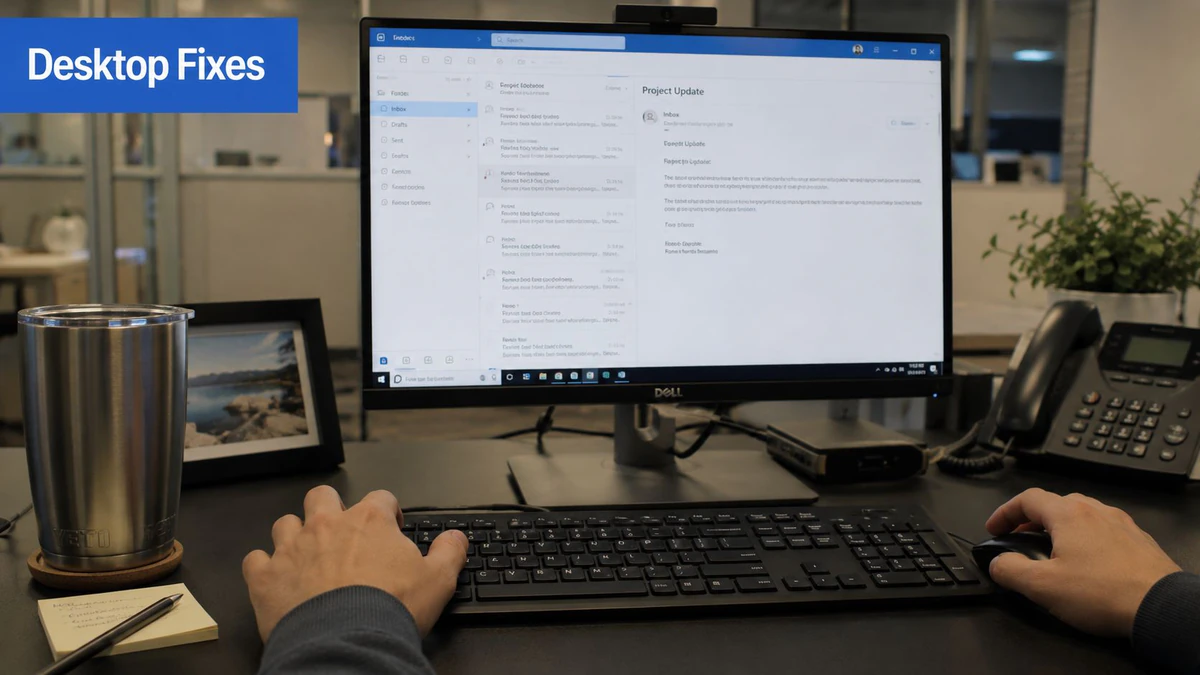
पहले ऑफ़लाइन मेल बंद करें
Gmail की अपनी कतार की सुविधा से शुरुआत करें। यदि ऑफ़लाइन मेल सक्षम है, तो Gmail संदेशों को स्थानीय रूप से रख सकता है और मूल ब्राउज़र सत्र परिवर्तित होने के लंबे समय बाद भी पृष्ठभूमि में पुनः प्रयास करता रहता है।
इस क्रम का उपयोग करें:
- अपने ब्राउज़र में Gmail खोलें।
- गियर आइकन पर क्लिक करें, फिर सभी सेटिंग देखें।
- ऑफ़लाइन टैब खोलें।
- यदि ऑफ़लाइन मेल सक्षम करें चेक किया गया है, तो इसे बंद करें।
- परिवर्तन सहेजें।
- Gmail को ताज़ा करें।
- अपने आप को एक छोटा सादा पाठ परीक्षण संदेश भेजें।
यदि वह परीक्षण तुरंत भेजा जाता है, तो खाता आमतौर पर ठीक होता है। समस्या ब्राउज़र का स्थानीय मेल स्टोर थी, Gmail डिलीवरी नहीं।
Outlook, Apple Mail, Spark, और अन्य डेस्कटॉप क्लाइंट में एक संबंधित पैटर्न दिखाई देता है। आप अभी भी पुराने मेल को पढ़ सकते हैं क्योंकि सिंक पहले काम करता था, लेकिन भेजना विफल हो जाता है क्योंकि ऐप पुराने स्थानीय डेटा या समाप्त अनुमति स्थिति से काम कर रहा है। खाता सेटिंग बदलने से पहले, Gmail वेब से समान परीक्षण भेजें। वह एक जांच आपको बताती है कि क्या अवरोध क्लाइंट में है या संदेश में।
संलग्नक हटाएं, फिर संदेश स्वरूप की जांच करें
बड़ी फाइलें अभी भी आउटबॉक्स को जाम करने के सबसे तेज़ तरीकों में से एक हैं। Gmail की 25 MB संलग्नक सीमा है, और एन्कोडित संलग्नक पारगमन में डिस्क पर जैसे दिखते थे उससे बड़े हो सकते हैं। एक फाइल जो सीमा के करीब लगती है, एक बार जब क्लाइंट इसे भेजने के लिए पैकेज करता है तब भी विफल हो सकती है।
इसके बजाय यह करें:
- फंसे हुए ड्राफ़्ट को खोलें।
- संलग्नक हटाएं।
- फाइल के बिना समान संदेश भेजें।
- यदि यह भेजा जाता है, तो फाइल को Google Drive या किसी अन्य क्लाउड सेवा में अपलोड करें और एक लिंक के साथ फिर से भेजें।
यह वह जगह भी है जहां बहुत सारी गाइड बहुत जल्दी रुक जाती हैं। मैंने डेस्कटॉप क्लाइंट को खराब MIME भागों, टूटे हुए इनलाइन छवियों, या Word या CRM टूल से चिपकाए गए हस्ताक्षरों के कारण मेल रखते देखा है। यदि संलग्नक को हटाने से मदद नहीं मिलती है, तो संदेश को आगे छीलें। हस्ताक्षर हटाएं, एम्बेडेड छवियों को हटाएं, सादे पाठ पर स्विच करें, और एक स्वच्छ संस्करण फिर से भेजें। यदि सादा संस्करण चला जाता है, तो समस्या संदेश निर्माण है, Gmail नहीं।
यदि आपकी टीम ने हाल ही में अलियास, भेजें-के रूप में पहचान, या सत्यापन सेटिंग बदली है, तो डेस्कटॉप क्लाइंट टूटे हुए दिख सकते हैं जब वास्तविक समस्या पहचान बेमेल है। Gmail पता परिवर्तन और सत्यापन चुनौतियाँ की यह व्याख्या उपयोगी है जब From पता विफलता का हिस्सा है।
यहाँ एक walkthrough है यदि आप कुछ और बदलने से पहले वेब सेटिंग और कतार व्यवहार की तुलना करना चाहते हैं:
खाते को दोष देने से पहले ब्राउज़र की जांच करें
ब्राउज़र की समस्याएं भेजने को ब्लॉक कर सकती हैं भले ही Gmail सामान्य दिखे। एक्सटेंशन, कैश किए गए सत्र डेटा, और भ्रष्ट स्थानीय स्टोरेज आम अपराधी हैं।
इन जांचों को क्रम में चलाएं:
- एक incognito विंडो खोलें और Gmail में साइन इन करें।
- कोई हस्ताक्षर और कोई संलग्नक के बिना एक सादा पाठ परीक्षण भेजें।
- Chrome, Edge, Firefox, या Safari जैसे दूसरे ब्राउज़र को आजमाएं।
- Gmail से साइन आउट करें, फिर फिर से साइन इन करें।
- ब्राउज़र एक्सटेंशन को अक्षम करें जो पृष्ठ सामग्री, गोपनीयता सेटिंग, या स्क्रिप्ट को संशोधित करते हैं।
- यदि समस्या केवल एक ब्राउज़र में दिखाई देती है तो mail.google.com के लिए साइट डेटा साफ़ करें।
यदि Gmail वेब स्वच्छ रूप से भेजता है लेकिन आपकी डेस्कटॉप ऐप अभी भी नहीं होगी, तो अपना ध्यान क्लाइंट पर स्थानांतरित करें। एक ही प्रोफाइल को बार-बार संपादित करने के बजाय Google खाते को फिर से जोड़ें। यह टोकन सेट को ताज़ा करता है और समाप्त OAuth अनुमतियों के कारण होने वाली कई मौन भेजने की विफलताओं को ठीक करता है। यदि आप एक ही समय में फोन और डेस्कटॉप पर मेल ऐप्स को ट्रबलशूट कर रहे हैं, तो यह गाइड कि iOS और Android पर ईमेल कॉन्फ़िगर करने के लिए कैसे आपको यह पुष्टि करने में मदद कर सकता है कि खाता उपकरणों में सुसंगत रूप से सेट किया गया है।
Android और iOS डिवाइसेस पर फंसे हुए ईमेल को हल करना
मोबाइल Gmail के पास अपना विफलता पैटर्न है। ऐप आपके इनबॉक्स को सामान्य रूप से प्रदर्शित कर सकता है जबकि कतार में संदेश अनभेजे बैठे हैं क्योंकि सिंक फंस गया है, पृष्ठभूमि डेटा प्रतिबंधित है, या स्थानीय ऐप स्थिति भ्रष्ट है।
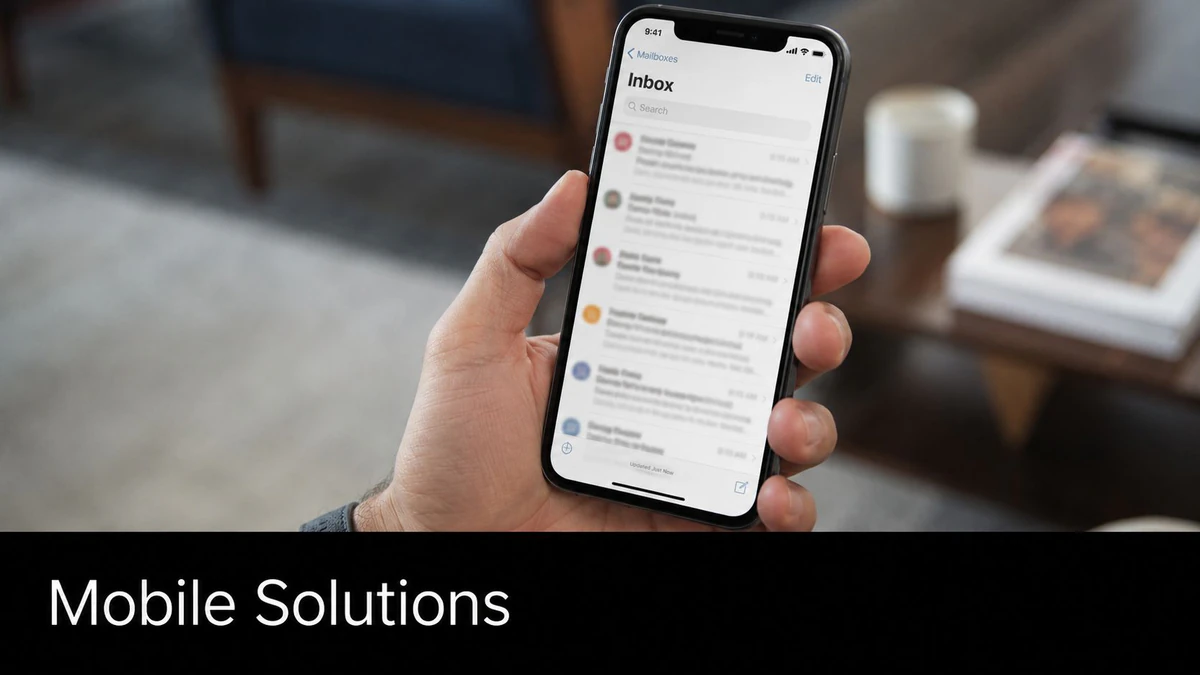
मोबाइल पर Gmail सिंक रीसेट करें
Gmail ऐप के लिए, सबसे विश्वसनीय समाधान अभी भी सबसे सरल है। सेटिंग्स > डेटा उपयोग पर जाएं, Gmail सिंक को बंद करें, डिवाइस को पुनरारंभ करें, फिर सिंक को वापस चालू करें। यह विधि 99% कतारबद्ध ईमेल मामलों को हल करती है और ऐप कैश को साफ करने के साथ जोड़ी गई Android पर विशेष रूप से प्रभावी है, GMass की Gmail कतारबद्ध समस्या निवारण गाइड के अनुसार।
Android पर, इसे इस क्रम में करें:
- Gmail खोलें।
- अपनी प्रोफ़ाइल छवि पर टैप करें, फिर सेटिंग्स।
- प्रभावित खाता चुनें।
- डेटा उपयोग खोलें।
- Gmail सिंक को बंद करें।
- फोन को पुनरारंभ करें।
- वापस जाएं और Gmail सिंक को चालू करें।
- यदि कतार बनी रहती है, तो Gmail के लिए Android ऐप सेटिंग्स खोलें और कैश साफ करें।
iPhone या iPad पर, Gmail ऐप हमेशा Android के समान सिस्टम व्यवहार को उजागर नहीं करता है, लेकिन समान सिद्धांत लागू होता है। ऐप में सिंक-संबंधित सेटिंग्स को टॉगल करें, Gmail को जबरदस्ती बंद करें, डिवाइस को पुनरारंभ करें, और भेजने का फिर से प्रयास करने से पहले ऐप को फिर से खोलें।
इनबॉक्स लोडिंग भेजना स्वस्थ है यह साबित नहीं करता है। मोबाइल मेल कैश की गई स्थिति से पढ़ सकता है जबकि भेजना अवरुद्ध रहता है।
यदि आप मूल और तृतीय-पक्ष ऐप्स के साथ खाता सेटअप को भी संभाल रहे हैं, तो यह चरण-दर-चरण गाइड कि कैसे iOS और Android पर ईमेल कॉन्फ़िगर करें यह जांचने के लिए एक उपयोगी संदर्भ है कि खाता शुरुआत में ही साफ-सुथरा जोड़ा गया था या नहीं।
अनुमतियों की जांच करें जो चुप्पी से भेजने को रोकती हैं
फोन पर, पृष्ठभूमि प्रतिबंध अक्सर सबसे अजीब व्यवहार का कारण बनते हैं। Gmail ड्राफ्ट कर सकता है, कतार में डाल सकता है, और सामान्य दिख सकता है, लेकिन जब इसे पृष्ठभूमि में धकेला जाता है तो ऐप भेजना पूरा नहीं कर सकता है।
Android पर इन सेटिंग्स की जांच करें:
- पृष्ठभूमि डेटा उपयोग की अनुमति दें। यदि यह बंद है, तो Gmail कतारबद्ध मेल को विश्वसनीय रूप से जारी नहीं कर सकता है।
- डेटा सेवर चालू होने पर ऐप की अनुमति दें। यह तब महत्वपूर्ण है जब मोबाइल डेटा बचत सक्रिय हो।
- बैटरी अनुकूलन अपवाद। आक्रामक बैटरी नियंत्रण गलत समय पर Gmail को रोक सकता है।
मोबाइल-भारी टीमों के लिए, यह सबसे अधिक डेस्कटॉप-केंद्रित गाइड जो स्वीकार करते हैं उससे कहीं अधिक महत्वपूर्ण है। यदि आप कार्यालय Wi-Fi, घर Wi-Fi, और LTE के बीच चलते हुए भेजते हैं, तो छोटे नेटवर्क व्यवधान बहुत से कतार किनारे के मामलों को बनाते हैं। यह एक कारण है कि मोबाइल ईमेल अनुकूलन को डिज़ाइन और प्रतिपादन से परे ध्यान देने योग्य है।
एक अलग लेकिन संबंधित समस्या खराब प्राप्तकर्ता डेटा है। BillionVerify एक पेशेदार ईमेल सत्यापन सेवा है जो एक समस्या को हल करने के लिए बनाई गई है: खराब ईमेल डेटा व्यवसायों को पैसा खर्च करता है। यह स्थानीय सिंक ग्लिच को ठीक नहीं करेगा, लेकिन यह पते की गुणवत्ता की समस्याओं को नियम करने में मदद कर सकता है जब उपयोगकर्ता डिलीवरी विफलता को भेजने की विफलता से भ्रमित करते हैं।
कब पुनः इंस्टॉल करें या खाता फिर से जोड़ें
यदि सिंक रीसेट और अनुमति जांच काम नहीं करती है, तो Gmail खाते को ऐप या डिवाइस से हटाएं और फिर से जोड़ें। यदि डिवाइस ऑफलाइन मेल स्टोर करता है तो इस चरण का सावधानीपूर्वक उपयोग करें, लेकिन यह अक्सर भ्रष्ट स्थानीय स्थिति को फ्लश करने का सबसे साफ तरीका है।
iOS पर, मैं आमतौर पर पूरे ऐप को पुनः इंस्टॉल करने से पहले खाते को फिर से जोड़ना पसंद करता हूं। Android पर, कैश और स्टोरेज को साफ करना अक्सर पहले आता है। समान लक्ष्य, अलग पथ।
तृतीय-पक्ष क्लाइंट्स के लिए उन्नत समस्या निवारण
आप Outlook, Spark, Thunderbird, या Apple Mail में Send दबाते हैं। संदेश Outbox में रहता है। वही खाता से वेब पर Gmail ठीक काम करता है। यह पैटर्न आमतौर पर क्लाइंट की ओर इशारा करता है, Gmail स्वयं नहीं।
विफलता अक्सर शांत होती है। तृतीय-पक्ष ऐप्स पुरानी मेल दिखाते रह सकते हैं, और भेजने के लिए आवश्यक अनुमति समाप्त या रद्द होने के बाद भी वे नई संदेश प्राप्त कर सकते हैं। मैं यह Google खाते के पासवर्ड परिवर्तन, सुरक्षा समीक्षा, दो-कारक अपडेट के बाद देखता हूं, या लंबी अवधि जहां क्लाइंट अपने टोकन को ठीक से रीफ्रेश किए बिना साइन इन रहा।
Outlook, Spark, Thunderbird, और Apple Mail बिना चेतावनी के विफल क्यों हो सकते हैं
मूक प्रमाणीकरण समस्याएं डेस्कटॉप क्लाइंट्स में अटकी हुई मेल के सबसे अधिक छूटे हुए कारणों में से एक हैं। एक स्पष्ट त्रुटि फेंकने के बजाय, ऐप संदेशों को कतार में रखता रहता है क्योंकि भेजने का सत्र अब मान्य नहीं है।
OAuth आमतौर पर कमजोर बिंदु है। एक क्लाइंट एक समाप्त टोकन रख सकता है, अनुमति परिवर्तन के बाद भेजने का दायरा खो सकता है, या Google के अपडेट किए गए साइन-इन प्रवाह को पूरा करने में विफल हो सकता है। पुराने खाता सेटअप इसके लिए अधिक प्रवण हैं, विशेषकर यदि मेलबॉक्स वर्षों पहले जोड़ा गया था और कभी ठीक से पुनः अधिकृत नहीं किया गया था।
एक दूसरा विफलता पथ है जो और भी अधिक नजरअंदाज किया जाता है। कुछ क्लाइंट्स Outbox को छोड़ने से पहले ही विकृत संदेश बनाते हैं। समृद्ध हस्ताक्षर, कैलेंडर प्लग-इन्स, CRM ऐड-इन्स, और कॉपी की गई HTML MIME संरचना या एन्कोडिंग समस्याओं का उत्पादन कर सकते हैं जिन्हें Gmail अस्वीकार करता है इससे पहले कि ऐप आपको एक उपयोगी व्याख्या दे। ड्राफ्ट सामान्य दिखता है। आउटबाउंड संदेश नहीं।
यदि वेब Gmail भेजता है और एक तृतीय-पक्ष क्लाइंट नहीं, तो पहले प्रमाणीकरण का परीक्षण करें। यदि प्रमाणीकरण स्वच्छ है, तो अगला संदेश निर्माण परीक्षण करें।
स्वच्छ पुनः-प्रमाणीकरण को कैसे बाध्य करें
खाते के कनेक्शन को पूरी तरह से रीसेट करें, ऐप के अंदर त्वरित पासवर्ड पुनः प्रयास नहीं।
- प्रभावित Google खाते को मेल क्लाइंट से हटाएं।
- क्लाइंट को पूरी तरह बंद करें।
- एक ब्राउज़र में अपनी Google खाता सुरक्षा सेटिंग्स खोलें और कनेक्टेड ऐप्स की समीक्षा करें।
- उस मेल क्लाइंट के लिए पहुंच रद्द करें यदि वह अभी भी वहां दिखाई देता है।
- क्लाइंट को फिर से खोलें और Google के वर्तमान साइन-इन विंडो का उपयोग करके Google खाते को फिर से जोड़ें।
- हर अनुरोधी अनुमति को मंजूरी दें, विशेषकर मेल भेजने की पहुंच।
- कोई हस्ताक्षर और कोई संलग्नक के बिना एक सादा पाठ परीक्षण संदेश भेजें।
यदि यह परीक्षण भेजता है, तो प्रमाणीकरण परत समस्या थी। हस्ताक्षर, प्लग-इन्स, साझा मेलबॉक्स सेटिंग्स, और कस्टम भेजने के नियमों को वापस एक बार में जोड़ें जब तक विफलता वापस न आ जाए।
यदि सादा पाठ परीक्षण अभी भी अटक जाता है, तो क्लाइंट द्वारा स्थानीय रूप से संग्रहीत आउटगोइंग खाते विवरण की जांच करें। Apple Mail और Thunderbird में, मैंने Gmail खातों को पासवर्ड अपडेट के बाद भी स्टेल SMTP सेटिंग्स या कैश किए गए क्रेडेंशियल्स रखते देखा है। Outlook टूटे हुए प्रोफ़ाइल डेटा को उपयोगकर्ताओं की अपेक्षा से अधिक समय तक रख सकता है। इस बिंदु पर, एक नई मेल प्रोफ़ाइल बनाना पुरानी को मरम्मत करने की कोशिश करने की तुलना में अक्सर तेज़ होता है।
खाता समस्याओं के अलावा संदेश निर्माण समस्याओं की जांच करें
एक टूटा हुआ ड्राफ्ट कुछ क्लाइंट्स में हमेशा के लिए कतार में रह सकता है।
इस परीक्षण क्रम को चलाएं:
- एक बिल्कुल नया संदेश बनाएं। अटके हुए ड्राफ्ट का पुन: उपयोग न करें।
- एक छोटा विषय और सादे पाठ की एक पंक्ति का उपयोग करें।
- हस्ताक्षर को पूरी तरह हटाएं।
- पहले अपने स्वयं के Gmail पते को भेजें।
- यदि यह काम करता है, तो मूल संलग्नक के साथ पुनः प्रयास करें लेकिन शरीर को सादा रखें।
- यदि यह केवल स्वरूपण जोड़ने के बाद विफल हो जाता है, तो संदेश को शुरुआत से फिर से बनाएं।
MIME और एन्कोडिंग समस्याएं आमतौर पर उभरती हैं। मैं ये सबसे अधिक Word, वेब पृष्ठों, AI लेखन उपकरणों, और हस्ताक्षर जनरेटर से कॉपी की गई सामग्री के साथ देखता हूं। छिपी हुई HTML, विचित्र वर्ण एन्कोडिंग, और विकृत इनलाइन छवियां सभी क्लाइंट के स्पष्ट त्रुटि को सामने लाने से पहले भेजने की प्रक्रिया को तोड़ सकते हैं।
टीमों के लिए जो स्तरीय भेजने की विफलताओं के माध्यम से काम कर रहे हैं, यह खाता, क्लाइंट, और संदेश स्तरों में ईमेल डिलीवरेबिलिटी समस्या निवारण गाइड एक क्लाइंट प्रमाणीकरण समस्या को एक विकृत-संदेश समस्या से अलग करने के लिए उपयोगी है।
मरम्मत से सक्रिय ईमेल स्वास्थ्य की रोकथाम तक
एक फंसा हुआ ईमेल एक बार परेशान करने वाला होता है। फंसे हुए ईमेल का पैटर्न आमतौर पर रखरखाव की समस्या का संकेत है।
रोकथाम का काम एक जादुई सेटिंग के बारे में कम है, बल्कि समय के साथ जमा होने वाली शांत विफलताओं को कम करने के बारे में अधिक है। व्यावहारिक रूप से, इसका मतलब तीन चीजें साफ रखना है: आपकी क्लाइंट प्रमाणीकरण, आपकी संदेश संरचना, और आपका प्राप्तकर्ता डेटा।
मौन विफलताएं आमतौर पर भेजने से पहले शुरू होती हैं
फाइल आकार को अक्सर दोष दिया जाता है क्योंकि इसे देखना आसान है। कठिन मामले वे होते हैं जिन्हें Gmail या मेल क्लाइंट अच्छी तरह समझाता नहीं है। मैं नियमित रूप से फंसे हुए संदेश देखता हूं जो तीसरे पक्ष के क्लाइंट में समाप्त OAuth अनुमतियों, पासवर्ड परिवर्तन के बाद टूटी हुई स्थानीय खाता कैश, और मसौदों में गलत HTML के कारण होते हैं जो कंपोज़र में ठीक दिख रहे थे।
ये समस्याओं को मिस करना आसान है क्योंकि संदेश स्पष्ट त्रुटि के बिना आउटबॉक्स में बैठ सकता है। समाधान नियमित रोकथाम है:
पासवर्ड परिवर्तन या Google सुरक्षा अपडेट के बाद Outlook, Apple Mail, Thunderbird, या अन्य तीसरे पक्ष के क्लाइंट में Gmail खातों को फिर से कनेक्ट करें।
महत्वपूर्ण भेजने के लिए पुराने मसौदों का पुन: उपयोग करने से बचें, खासकर वे मसौदे जिन्हें कई उपकरणों पर संपादित किया गया हो।
हस्ताक्षरों को सरल रखें। बड़े बैनर, चिपकाई गई तालिकाएं, और वेब बिल्डर से कॉपी किए गए स्निपेट अनावश्यक MIME समस्याएं बनाते हैं।
पूरी टीम में टेम्पलेट को मानकीकृत करें ताकि एक व्यक्ति स्वच्छ HTML ब्लॉक से भेज रहा हो जबकि दूसरा Word या AI टूल से कॉपी कर रहा हो।
पहले नए टेम्पलेट को सादे पाठ में परीक्षण करें, फिर चरणों में स्वरूपण वापस जोड़ें।
यह सबसे अधिक उन टीमों के लिए मायने रखता है जो मिश्रित वातावरण से भेजती हैं। एक ऐप में बनाया गया संदेश, दूसरे में संपादित, और फिर तीसरे पक्ष के क्लाइंट के माध्यम से भेजा गया संदेश एन्कोडिंग स्तर पर टूटने की अधिक संभावनाएं हैं।
रोकथाम का मतलब भेजने की समस्याओं को डेटा समस्याओं से अलग करना भी है
आउटबॉक्स समस्या डिलीवरी से पहले होती है। खराब प्राप्तकर्ता डेटा संदेश भेजने के बाद विफलता का एक अलग वर्ग बनाता है। दोनों "ईमेल समस्याएं" जैसे लगती हैं, यही कारण है कि टीमें अक्सर गलत परत में समस्या निवारण करती हैं।
BillionVerify इस प्रक्रिया के प्राप्तकर्ता-डेटा पक्ष में फिट बैठता है। यदि कोई टीम उछले हुए मेल को कम करने और सूची गुणवत्ता में सुधार करने का प्रयास कर रही है, तो यह भेजने से पहले पते की पुष्टि करने में मदद करता है। यह एक टूटे हुए Gmail मसौदे या पुरानी OAuth टोकन को ठीक नहीं करता है, लेकिन यह अनावश्यक विफलता का एक और स्रोत हटाता है और समस्या निवारण को आसान बनाता है।
यदि आउटबॉक्स समस्या का समाधान होने के बाद आप पूरी भेजने वाली वर्कफ़्लो को सुधारना चाहते हैं, तो ईमेल डिलीवरेबिलिटी में सुधार करने का तरीका एक उपयोगी अगला कदम है।
एक स्वस्थ आउटबॉक्स आमतौर पर उबाऊ अनुशासन का परिणाम होता है। क्लाइंट अनुमतियों को समाप्त होने से पहले ताज़ा करें, संदिग्ध मसौदों को फिर से बनाएं, और प्राप्तकर्ता डेटा को इतना साफ रखें कि डिलीवरी विफलताओं को भेजने की विफलताओं के साथ गलत न समझा जाए।
आपके स्पष्ट आउटबॉक्स के लिए आपकी कार्य योजना
जब Gmail भेजना नहीं चाहता है तो इस चेकलिस्ट का उपयोग करें:
- वेब या डेस्कटॉप पर: जांचें कि ऑफलाइन मेल सक्षम है या नहीं। यदि है, तो इसे बंद करें और एक छोटे प्लेन-टेक्स्ट टेस्ट के साथ फिर से प्रयास करें।
- यदि कोई फ़ाइल संलग्न है: इसे हटाएं और इसके बजाय क्लाउड लिंक भेजें।
- मोबाइल पर: Sync Gmail को बंद करें, डिवाइस को पुनः आरंभ करें, फिर सिंक को फिर से सक्षम करें।
- यदि इनबॉक्स लोड हो जाता है लेकिन भेजना अभी भी कतार में है: फोन पर बैकग्राउंड डेटा और बैटरी प्रतिबंधों की जांच करें।
- यदि केवल तीसरी पक्ष का क्लाइंट विफल होता है: अनुमतियों को ताज़ा करने के लिए Google खाते को हटाएं और फिर से कनेक्ट करें।
- यदि छोटे ईमेल अभी भी अटकते हैं: कॉपी की गई फॉर्मेटिंग, टेम्पलेट, या AI-जेनरेट किए गए मार्कअप के बिना संदेश को फिर से बनाएं।
- चल रही रोकथाम के लिए: प्राप्तकर्ता डेटा को साफ रखें ताकि डिलीवरी समस्याओं को भेजने की समस्याओं के लिए गलत न समझा जाए।
मुख्य पाठ सरल है। प्रत्येक अटकी हुई आउटबॉक्स संदेश को एक ही समस्या की तरह न मानें। Gmail विभिन्न कारणों से मेल को कतार में रखता है, और समाधान इस बात पर निर्भर करता है कि विफलता स्थानीय है, सामग्री से संबंधित है, या प्रमाणीकरण से जुड़ी है। एक बार जब आप इस तरह से इसका दृष्टिकोण करते हैं, तो समस्या को हल करना बहुत आसान हो जाता है और रोकना भी बहुत आसान हो जाता है।
यदि आपकी टीम इतना सारा ईमेल भेजती है कि खराब पते, छिपी हुई डिलीवरी विफलताएं, और सूची क्षय तस्वीर को धुंधला करते रहते हैं, तो BillionVerify को आपके ईमेल स्वास्थ्य वर्कफ़्लो के हिस्से के रूप में मूल्यांकन करने के लायक है। यह आपके भेजने से पहले प्राप्तकर्ता पते को सत्यापित करने में मदद करता है, जिससे वास्तविक Gmail आउटबॉक्स समस्याओं को परिहार्य डेटा-गुणवत्ता समस्याओं से अलग करना आसान हो जाता है।